Table of Contents
Open Table of Contents
Résumé pour la direction
Scenario
Dans le cadre d’une opération d’administration système ciblée, il était nécessaire d’activer un accès SSH par clé publique pour le compte root sur la machine virtuelle nautilus-vm. L’objectif était de supprimer l’usage d’un mot de passe interactif pour cette connexion spécifique, afin de fiabiliser l’accès distant et de standardiser une méthode d’authentification basée sur des clés asymétriques.
Cette intervention répond à un besoin d’exploitation technique rapide sur un hôte Linux existant, avec un contrôle précis sur le fichier authorized_keys du compte privilégié. La tâche incluait également l’application des permissions POSIX strictes exigées par OpenSSH, condition indispensable au bon fonctionnement de l’authentification par clé.
Resolution
L’accès SSH sans mot de passe pour root a été configuré avec succès sur nautilus-vm via l’injection de la clé publique id_rsa.pub dans ~root/.ssh/authorized_keys. Les permissions ont été corrigées conformément aux exigences de sécurité d’OpenSSH, avec 700 sur le répertoire .ssh et 600 sur le fichier authorized_keys.
La validation finale a confirmé qu’une connexion distante en tant que root pouvait être établie sans saisie de mot de passe. La valeur livrée est une méthode d’accès plus cohérente pour les opérations d’administration contrôlées, tout en réduisant les erreurs liées à l’authentification manuelle.
Technical Implementation
Topology
The target system was the Linux virtual machine nautilus-vm. The source credential material was the client-side public key id_rsa.pub, which was appended to the root user’s SSH trust store on the VM.
The implementation pattern was intentionally minimal and shell-driven:
- Target host:
nautilus-vm - Authentication source: client public key
~/.ssh/id_rsa.pub - Destination path:
/root/.ssh/authorized_keys - Security controls: strict POSIX permissions required by OpenSSH
This was handled as a CLI/headless operation using standard Bash commands rather than GUI-based administration.
Direct Root SSH access is generally a production anti-pattern because it weakens Zero Trust principles and reduces auditability. A better operational model is to authenticate as a named user, enforce least privilege, and escalate with sudo so that accountability, session traceability, and access governance remain intact.
Action
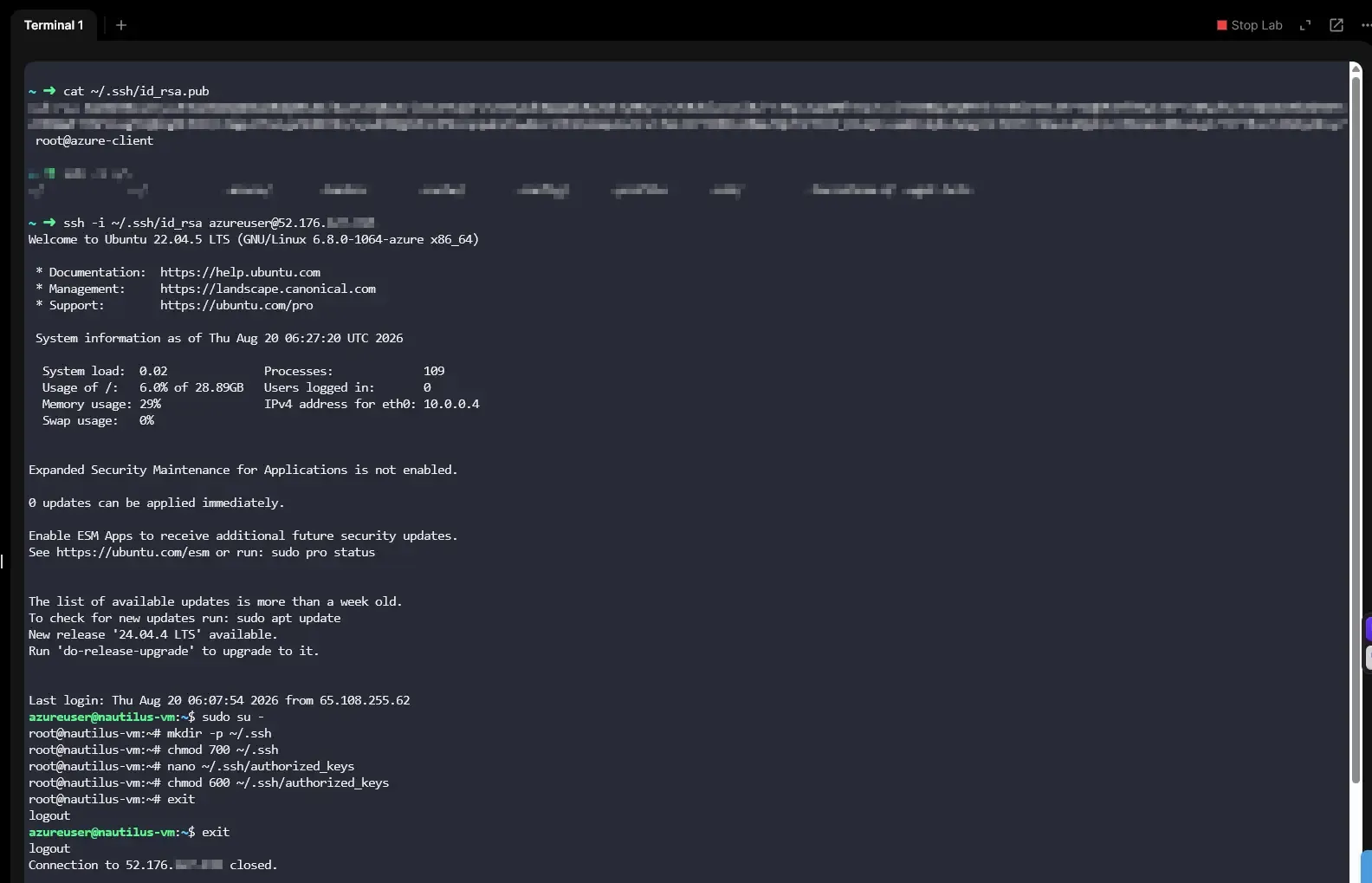
The setup was completed by creating the root SSH directory if needed, copying the client public key into authorized_keys, enforcing the required ownership and permissions, and validating passwordless access.
The implementation followed a precise, interactive terminal sequence to ensure proper key placement and strict POSIX permission enforcement. This hands-on approach guarantees that the SSH daemon’s security prerequisites are met.
Step 1: Connect to the target VM and escalate privileges
# Connect to the VM as the default administrative user
ssh -i ~/.ssh/id_rsa azureuser@<VM_PUBLIC_IP>

# Escalate to root
sudo su -setup-root-passwordless-ssh.sh
Step 2: Configure the SSH directory and inject the public key
# Create the .ssh directory and enforce strict directory permissions (700)
mkdir -p ~/.ssh
chmod 700 ~/.ssh

# Use a text editor to paste the client's public key (from /root/.ssh/id_rsa.pub)
nano ~/.ssh/authorized_keys

# Enforce strict file permissions (600) to satisfy SSH daemon security checks
chmod 600 ~/.ssh/authorized_keys

# Exit the root session and disconnect from the VM
exit
exitsetup-root-passwordless-ssh.sh
Step 3: Validate passwordless root access
# From the Azure client host, test the connection using the root identity
ssh -i /root/.ssh/id_rsa root@<VM_PUBLIC_IP>Validate-passwordless-root-access.sh.ssh directory or authorized_keys file is too permissive. Enforcing 700 and 600 permissions is a non-negotiable security requirement.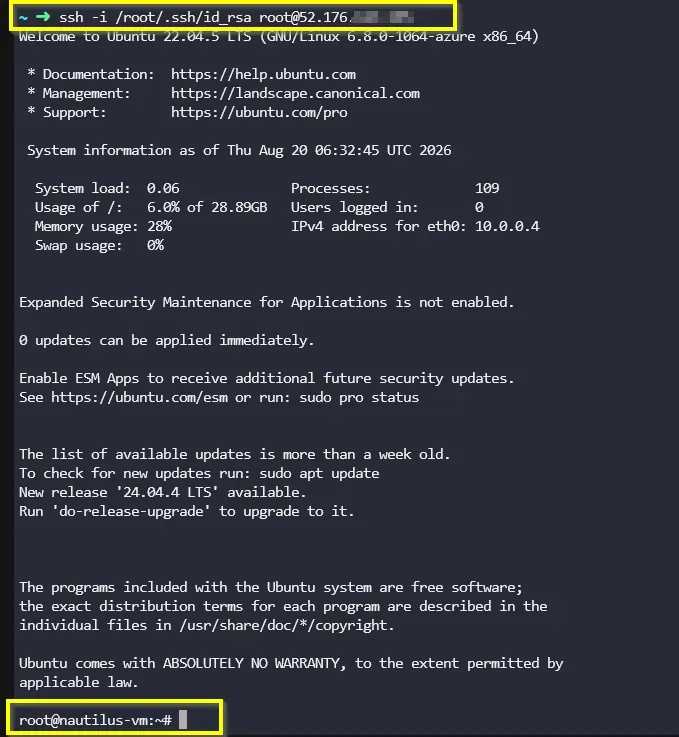
root using the installed public key and no password prompt was presented.